| EN BREF
|
Un ordinateur qui fonctionne lentement peut être très frustrant, surtout lors du démarrage ou de l’ouverture d’applications. Pour améliorer les performances de votre PC, voici les neuf astuces incontournables : limiter les logiciels au démarrage, désinstaller les programmes inutiles, mettre à jour le système et les pilotes, nettoyer et défragmenter le disque dur, opter pour un SSD, augmenter la mémoire RAM, optimiser les paramètres graphiques, ajuster les paramètres d’alimentation et nettoyer l’ordinateur physiquement. En appliquant ces conseils pratiques, vous pourrez retrouver une machine plus rapide et réactive.
Un ordinateur qui traîne est souvent source de frustrations. Que ce soit lors du démarrage, de l’ouverture d’un navigateur ou même à l’enregistrement d’un fichier, ces temps d’attente peuvent perturber votre productivité. Pour remédier à cela, plusieurs astuces simples et efficaces permettent d’optimiser la rapidité de votre PC. Cet article vous présente les 9 meilleures méthodes pour améliorer les performances de votre machine, tant sur le plan logiciel (software) que matériel (hardware).
Limiter les applications au démarrage
Une des premières causes de ralentissement d’un ordinateur est le nombre excessif d’applications qui se lancent automatiquement au démarrage. Ces logiciels occupent des ressources précieuses dès que vous allumez votre PC. Pour améliorer cet aspect, rendez-vous dans le « Gestionnaire des tâches » en utilisant les touches Ctrl + Shift + Échap. Dans l’onglet « Démarrage », vous pourrez désactiver les programmes non essentiels qui ralentissent l’initialisation de votre système. En allégeant le démarrage, vous remarquerez des gains de rapidité dès la mise en marche de votre ordinateurs !
Désinstaller les programmes inutiles ou malveillants
Les logiciels préinstallés, ainsi que les programmes que vous avez téléchargés sans en avoir véritablement besoin, peuvent encombrer votre ordinateur. Ces logiciels prennent de l’espace disque et consomment des ressources. Pour vous en débarrasser, dirigez-vous vers le Panneau de configuration, puis cliquez sur « Programmes et fonctionnalités ». Vous y trouverez la liste complète des logiciels installés, ce qui vous permettra de supprimer ceux que vous n’utilisez plus. Cette étape libère non seulement de la mémoire, mais réduit aussi la charge de votre processeur, contribuant à un fonctionnement plus fluide.
Il est également judicieux de déterminer quels programmes sont les plus gourmands en ressources. La consultation du « Gestionnaire des tâches » vous donnera un aperçu clair des applications qui utilisent le plus de CPU, de RAM ou de stockage.
Enfin, faites attention aux virus et aux malwares, qui sont souvent responsables de nombreux ralentissements. Pour vous assurer que votre ordinateur est exempt de menaces, effectuez un scan complet avec « Windows Defender » ou un autre logiciel antivirus fiable. N’oubliez pas d’effacer tout programme suspect et d’éviter l’installation de logiciels provenant de sources peu fiables.
Mettre à jour le système et les pilotes
Un système d’exploitation obsolète peut considérablement affecter les performances de votre machine. Assurez-vous que « Windows Update » est actif et installez toutes les mises à jour disponibles. Cela garantira que votre système fonctionne avec les dernières améliorations de sécurité et de performances.
De plus, n’oubliez pas de mettre à jour les pilotes de vos composants matériels tels que la carte graphique, la carte réseau et le chipset. Utilisez les sites des fabricants pour télécharger les versions les plus récentes. Des pilotes à jour assurent une compatibilité optimale avec les nouvelles applications et jeux, ce qui peut aussi contribuer à la vitesse générale de votre PC.
Si malgré toutes ces optimisations, votre ordinateur demeure lent, envisagez une réinstallation propre de Windows. Avant de procéder, sauvegardez vos fichiers importants, puis utilisez l’option « Réinitialiser ce PC » dans les paramètres de Windows pour restaurer une version fonctionnelle de votre système.
Nettoyer et défragmenter le disque dur
Les causes matérielles peuvent également jouer un rôle dans le ralentissement de votre PC. Par exemple, un disque dur encombré peut être à l’origine de nombreuses lenteurs. Pour remédier à cela, il est recommandé de supprimer régulièrement les fichiers temporaires. Utilisez l’outil « Nettoyage de disque » de Windows ou des logiciels comme « CCleaner » pour éliminer les fichiers inutiles. Pensez également à vider régulièrement la corbeille et à supprimer les téléchargements qui ne sont plus requis.
Pour les utilisateurs de disques durs classiques (HDD), la défragmentation peut améliorer l’accès aux fichiers en réorganisant les données stockées. Utilisez l’outil intégré à Windows, « Défragmenteur et optimiser les lecteurs ». Notez que la défragmentation n’est pas nécessaire si vous utilisez un SSD (Solid State Drive).
Utiliser un SSD au lieu d’un HDD
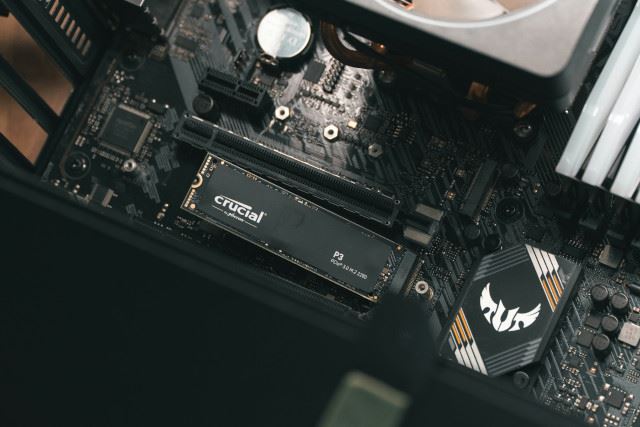
Pour améliorer les performances de votre PC, l’un des changements matériels les plus significatifs consiste à remplacer un disque dur traditionnel (HDD) par un SSD. Les disques SSD sont nettement plus rapides que leurs homologues HDD. En remplaçant votre disque dur principal par un SSD interne, vous constaterez une accélération considérable des temps de démarrage de Windows, du lancement des programmes et de l’accès aux fichiers.
Augmenter la mémoire RAM
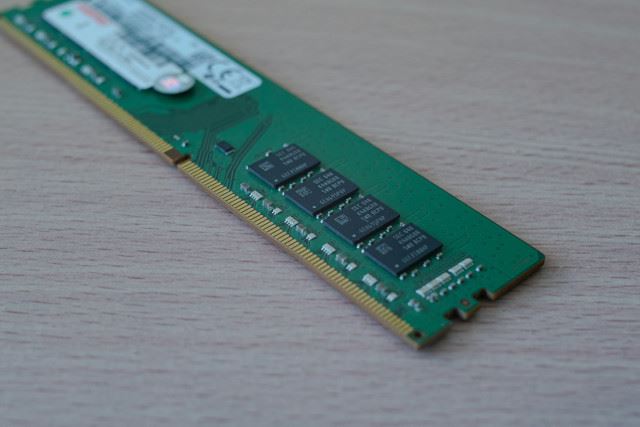
La mémoire vive joue un rôle crucial dans la rapidité de votre PC. Si vous ressentez des ralentissements, surtout lorsque plusieurs applications sont ouvertes simultanément, cela peut indiquer que la mémoire RAM est insuffisante. L’ajout de barrettes de RAM peut avoir un impact très positif sur les performances de votre ordinateur. En particulier, passer de 4 Go à 8 Go ou même davantage peut transformer complètement l’expérience utilisateur.
L’installation de nouvelles barrettes de RAM nécessite d’ouvrir la trappe d’accès d’un PC portable ou le boîtier d’un PC de bureau, mais cela reste une opération tout à fait réalisable avec un peu de patience et les bons outils.
Optimiser les paramètres graphiques
Si votre PC présente des lenteurs lors de l’exécution de jeux ou d’applications graphiques, une petite optimisation des paramètres graphiques peut grandement améliorer la fluidité. Accédez au « Panneau de configuration NVIDIA » ou à « AMD Radeon Software », selon votre carte graphique, pour ajuster les paramètres. Il peut être utile d’abaisser la résolution ou la qualité des graphismes pour une meilleure fluidité.
De plus, Windows utilise par défaut des animations et des effets visuels qui peuvent également consommer des ressources. Pour améliorer la rapidité générale de votre système, allez dans les « Paramètres système avancés », puis dans l’onglet « Performances » et sélectionnez « Ajuster afin d’obtenir les meilleures performances ». Vous verrez un gain de réactivité appréciable.
Ajuster les paramètres d’alimentation
Sur les ordinateurs portables, Windows peut limiter les performances pour économiser de l’énergie. Cela peut être contraignant si vous avez besoin de puissance. Pour contrer cela, accédez à « Options d’alimentation » et choisissez le mode « Performances élevées ». Ce paramètre vous permettra d’exploiter pleinement les capacités de votre ordinateur et de l’accélérer au maximum.
Nettoyer physiquement l’ordinateur
Une accumulation de poussière peut provoquer une surchauffe, pénalisant ainsi le fonctionnement de votre PC. Des températures élevées entraînent souvent un throttling de l’UC, c’est-à-dire une réduction des performances pour éviter la surchauffe. Pour éviter cela, il est nécessaire de nettoyer régulièrement les ventilateurs et les entrées d’air de votre appareil. Pour une meilleure dissipation de chaleur, envisagez également d’appliquer de la pâte thermique sur le processeur.
Un entretien physique régulier peut contribuer à maintenir des performances optimales et éviter un vieillissement prématuré de votre matériel.

Témoignages sur les astuces incontournables pour booster la rapidité de votre PC
Marie, 32 ans : « Après avoir suivi les conseils pour limiter les applications au démarrage, j’ai réellement remarqué un gain de vitesse lors de l’allumage de mon ordinateur. Avant, il me fallait plusieurs minutes avant de pouvoir l’utiliser. Maintenant, je peux accéder à mon bureau en un rien de temps ! »
Julien, 45 ans : « La désinstallation de programmes inutiles a fait toute la différence. J’avais des logiciels que j’avais oubliés, dont je n’avais même plus l’utilité. En vérifiant le Panneau de configuration et en supprimant tout ce qui était superflu, mon PC est devenu beaucoup plus réactif. »
Sophie, 28 ans : « M’assurer que mon système et mes pilotes sont à jour a été une révélation. Depuis que j’ai activé Windows Update et installé les dernières versions des pilotes, tout fonctionne plus harmonieusement, surtout mes applications de graphisme ! »
Thibaut, 35 ans : « Nettoyer mon disque dur régulièrement a changé ma vie numérique. En utilisant l’outil de nettoyage de disque, j’ai pu libérer de l’espace et améliorer les performances de mon PC. De plus, une défragmentation régulière m’a permis d’accéder aux fichiers plus rapidement. »
Camille, 40 ans : « Le passage à un SSD a été l’une des meilleures décisions que j’ai prises. Non seulement le démarrage de Windows est instantané, mais les chargements de mes jeux sont également beaucoup plus rapides. Je ne peux plus revenir en arrière ! »
Lucas, 50 ans : « Ajouter de la mémoire RAM a complètement transformé mon expérience. Je peux maintenant travailler sur plusieurs applications en même temps sans aucun ralentissement. Un vrai bonheur ! »
Emma, 30 ans : « Optimiser les paramètres graphiques a permis à mes jeux de tourner beaucoup plus fluidement. J’ai ajusté quelques réglages et j’ai immédiatement vu une amélioration dans la fluidité de jeu. »
Antoine, 38 ans : « J’ai trouvé que les paramètres d’alimentation sur mon portable limitaient les performances. Passer en mode ‘Performances élevées’ a débloqué tout le potentiel de ma machine, surtout lors de mes sessions de jeu. »
Juliette, 26 ans : « Nettoyer physiquement mon ordinateur est quelque chose que j’avais négligé. Depuis que je le fais régulièrement, il chauffe moins et fonctionnent beaucoup mieux. Les ventilateurs propres font une énorme différence ! »